> ## Documentation Index
> Fetch the complete documentation index at: https://docs.zerone.run/llms.txt
> Use this file to discover all available pages before exploring further.
# 对话
> 发送请求、附加文件、选择权限并回退对话。
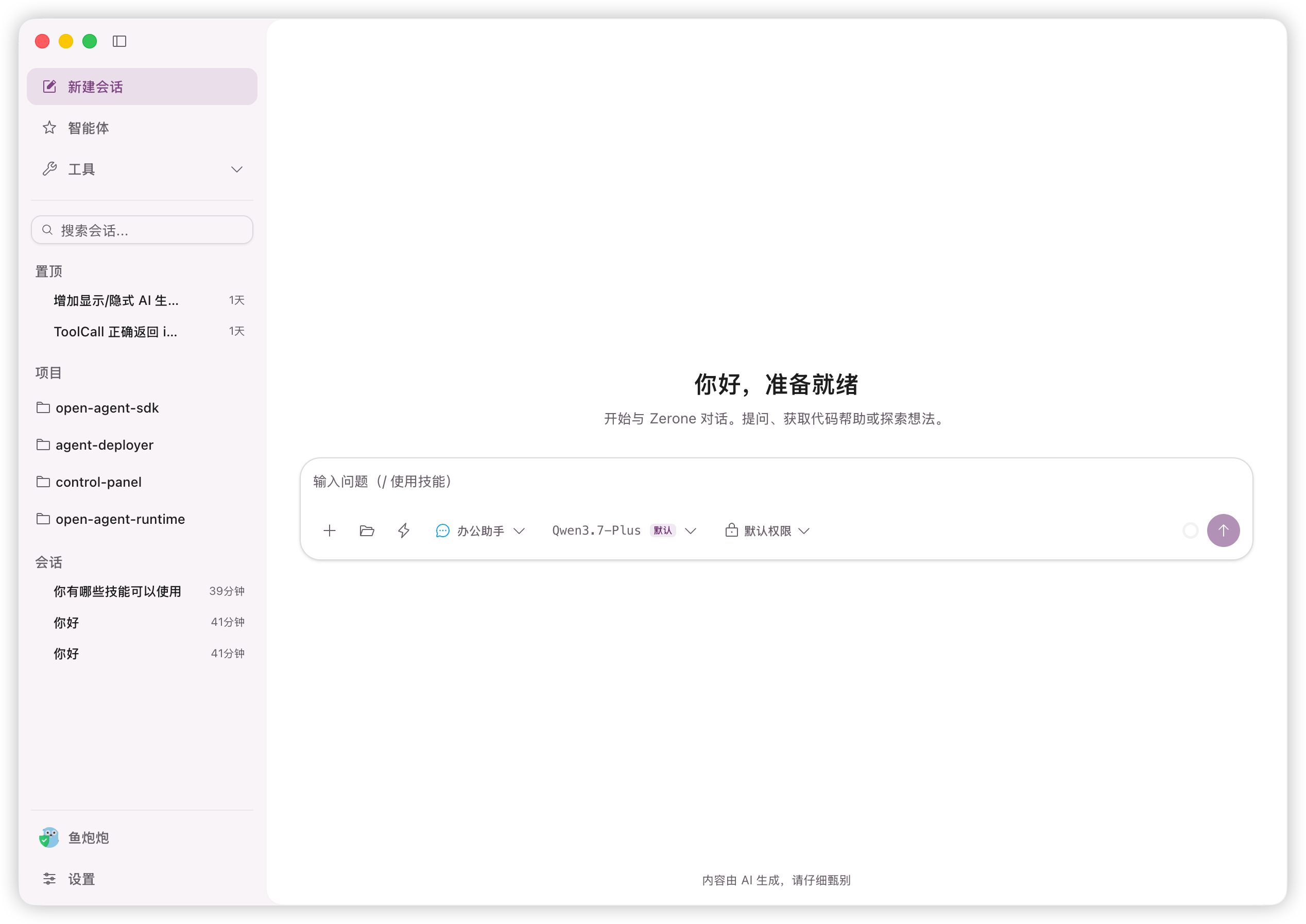
与智能体对话是 Zerone 的核心功能。你在这里与 Zerone 协作完成日常工作任务。
 ## 权限控制
### 会话权限
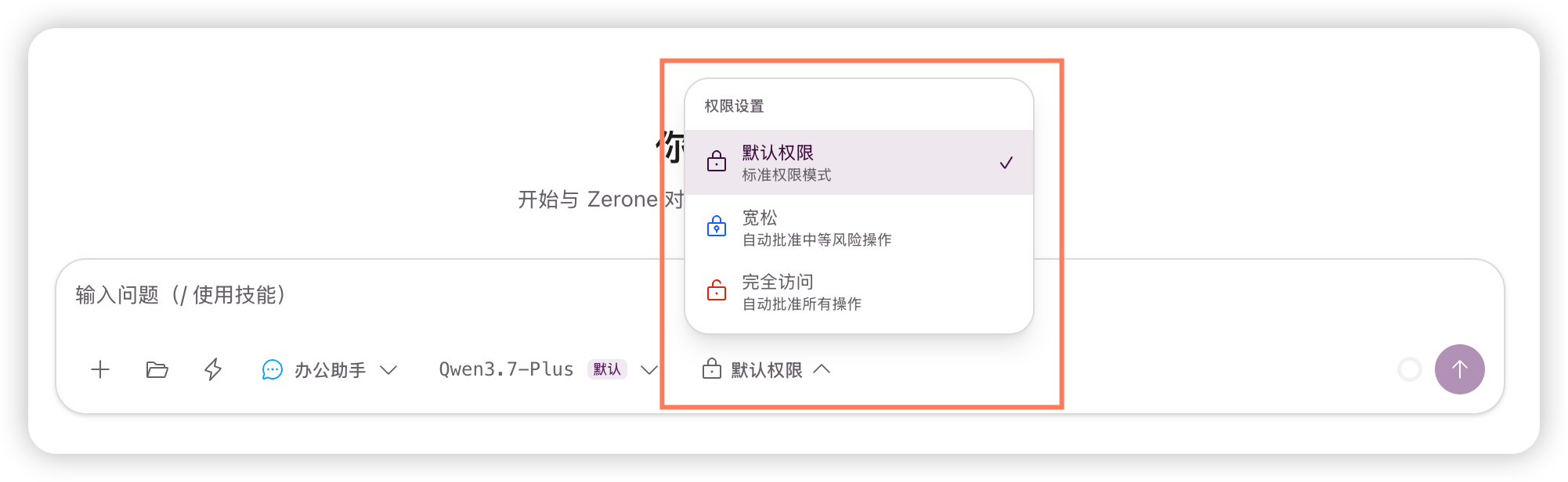
每次对话可以选择权限级别:
* 默认权限 — 自动批准低、中风险操作;工作区外路径及高风险操作仍需确认
* 宽松权限 — 在工作区内自动批准更多内置工具;高风险 Bash 命令和工作区外操作仍需确认
* 完全访问 — Zerone 可以自动执行所有操作,无需逐一确认
权限选择器位于对话输入框旁。优先使用默认权限,只在明确理解任务范围时考虑扩大权限。权限策略随版本演进,下面的原手册截图仅用于定位入口,具体行为以当前版本为准。
## 权限控制
### 会话权限
每次对话可以选择权限级别:
* 默认权限 — 自动批准低、中风险操作;工作区外路径及高风险操作仍需确认
* 宽松权限 — 在工作区内自动批准更多内置工具;高风险 Bash 命令和工作区外操作仍需确认
* 完全访问 — Zerone 可以自动执行所有操作,无需逐一确认
权限选择器位于对话输入框旁。优先使用默认权限,只在明确理解任务范围时考虑扩大权限。权限策略随版本演进,下面的原手册截图仅用于定位入口,具体行为以当前版本为准。
 ### 权限弹窗
当 Zerone 需要执行受限操作时,会弹出权限确认对话框,显示:
* 工具名称和参数
* 操作说明
* 允许 / 拒绝按钮
仔细检查待执行操作和文件范围,再决定允许或拒绝。完全访问会跳过权限确认,不建议为了消除提示而直接开启。
## 对话回退
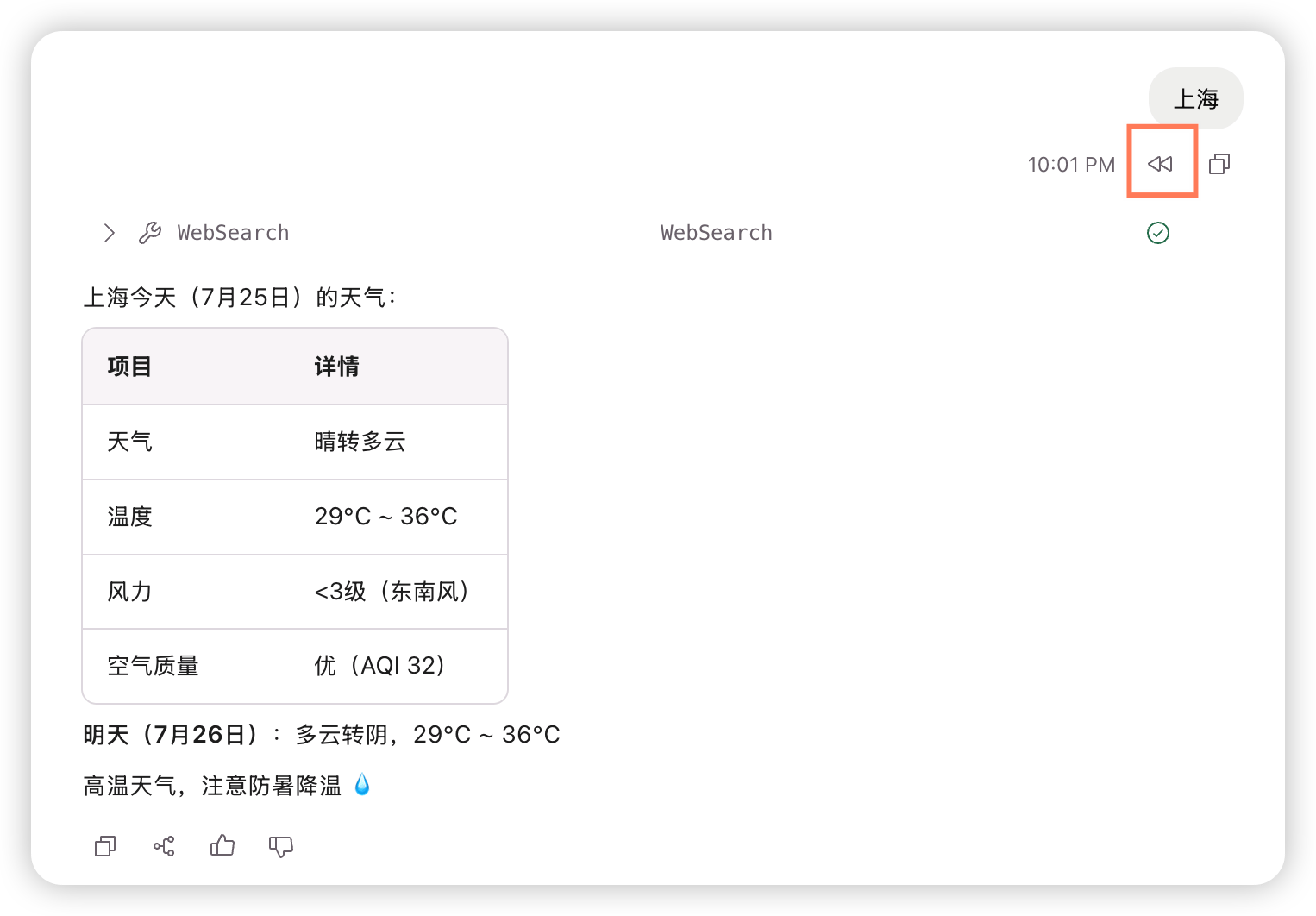
Zerone 支持将对话回退到之前的某次对话。每条用户消息都是一个回退点 — 你可以回到任意一条之前的消息,从那里重新开始对话。
### 权限弹窗
当 Zerone 需要执行受限操作时,会弹出权限确认对话框,显示:
* 工具名称和参数
* 操作说明
* 允许 / 拒绝按钮
仔细检查待执行操作和文件范围,再决定允许或拒绝。完全访问会跳过权限确认,不建议为了消除提示而直接开启。
## 对话回退
Zerone 支持将对话回退到之前的某次对话。每条用户消息都是一个回退点 — 你可以回到任意一条之前的消息,从那里重新开始对话。
 ## 输入功能
### 文件附件
在输入框中可以附加图片、文档,让 Zerone 分析截图或文稿。支持拖放、粘贴或点击添加附件按钮。
### 斜杠命令
输入 `/` 触发技能快捷选择。
### 服务商切换
对话头部显示当前使用的服务商。你可以在对话中途切换服务商,切换后的消息将使用新服务商处理。每个对话会记住其服务商设置。
## 输入功能
### 文件附件
在输入框中可以附加图片、文档,让 Zerone 分析截图或文稿。支持拖放、粘贴或点击添加附件按钮。
### 斜杠命令
输入 `/` 触发技能快捷选择。
### 服务商切换
对话头部显示当前使用的服务商。你可以在对话中途切换服务商,切换后的消息将使用新服务商处理。每个对话会记住其服务商设置。