

为什么需要这个功能?
当你跟 Zerone 说”帮我把这个视频转成 MP4”,Zerone 需要知道你的系统上是否安装了 FFmpeg。如果不知道,它只能给出通用建议;如果知道,它可以直接给你一条可以执行的命令。 CLI 工具功能做了三件事:- 检测 — 自动扫描你系统上已安装的命令行工具
- 推荐 — 提供精选工具列表和适合当前系统的安装方式
- 感知 — 将可用 CLI 工具注入当前 Agent/模型上下文,让它给出更精准的回答
打开工具管理
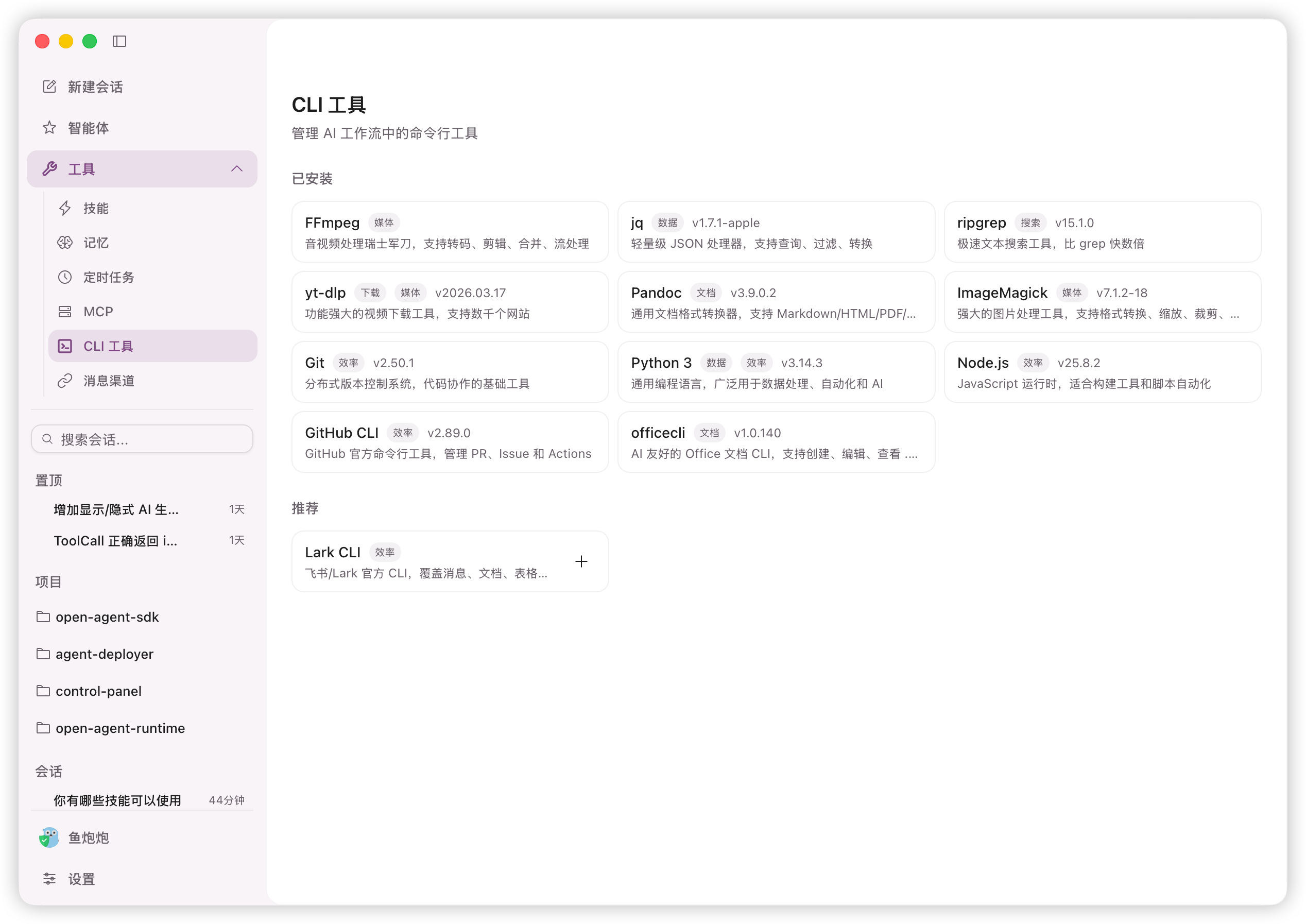
点击左侧导航栏的 CLI Tools 图标(终端图标)进入管理页面。 页面分为两个区域:- 已安装 — 系统上检测到的工具,显示版本号和状态
- 推荐 — 精选的常用 AI 工作流工具,可查看安装说明
安装工具
在推荐区找到所需工具,打开详情,复制适合当前平台的安装命令并在终端执行;提供下载链接的工具可按链接安装。完成后刷新工具列表,检查检测状态。 当前版本提供手动安装说明,原手册中的一键安装弹窗和实时安装日志流程已调整。 目前推荐的工具包括:
更多工具以应用内的当前推荐列表为准。
查看工具详情
点击工具卡片上的 详情 按钮,可以看到:- 工具简介 — 这个工具能做什么
- 适用场景 — 最常见的使用方式
- 操作引导 — 从安装到上手的步骤
- 示例提示词 — 可以直接复制到对话中使用的提示词
“把 input.mov 转换成 MP4 格式,保持原始质量”点击旁边的复制按钮,将提示词粘贴到对话中即可开始。
在对话中使用
自动感知(推荐)
安装好工具后,不需要做任何额外操作。Zerone 会在每次对话时自动检测你的已安装工具,并在系统提示词中注入已安装工具的描述。 这意味着当你说:“帮我把这个目录下所有的 .mov 文件转成 .mp4”当前 Agent 会知道你有 FFmpeg,直接给出可执行的命令,而不是先问你”是否安装了 FFmpeg”。
手动选择工具
如果你想明确告诉 Zerone 使用某个特定工具,可以在聊天输入框的工具栏中点击终端图标,打开 CLI 工具选择器。 选择一个工具后:- 如果输入框为空,会自动预填一段引导文字,比如”我想用 FFmpeg 工具完成:” — 你只需补充具体需求
- 如果输入框已有内容,会在消息上附加一个工具标记,Zerone 会优先使用这个工具来回答
最佳实践
描述需求而不是命令
不好的用法:“运行 ffmpeg -i input.mov -c:v libx264 output.mp4”好的用法:
“把 input.mov 转成 MP4,画质保持不变,文件尽量小”描述目标、输出格式和质量要求,让 Zerone 提议参数组合;执行前检查命令和输出文件,避免覆盖原始素材。
组合多个工具
CLI 工具之间可以组合使用。比如:“从这个 YouTube 链接下载视频,然后裁剪前 30 秒,转成 GIF”如果你安装了 yt-dlp 和 FFmpeg,Zerone 会把它们串联起来,给你一个完整的工作流。