

默认工作区
每个会话会分配一个 默认工作区,由 Zerone 自动管理,不可以修改。Zerone 执行任务过程中产生的临时文件会优先存放在默认工作区中。指定工作区
用户可以选择一个指定的目录做为工作区,选择并进行一次对话后,将不可以再次修改。指定工作区后 Zerone 将优先处理指定工作区中的文件,默认工作区的文件仍然保留,可以随时取出或发送给 Zerone 进行处理。文件树
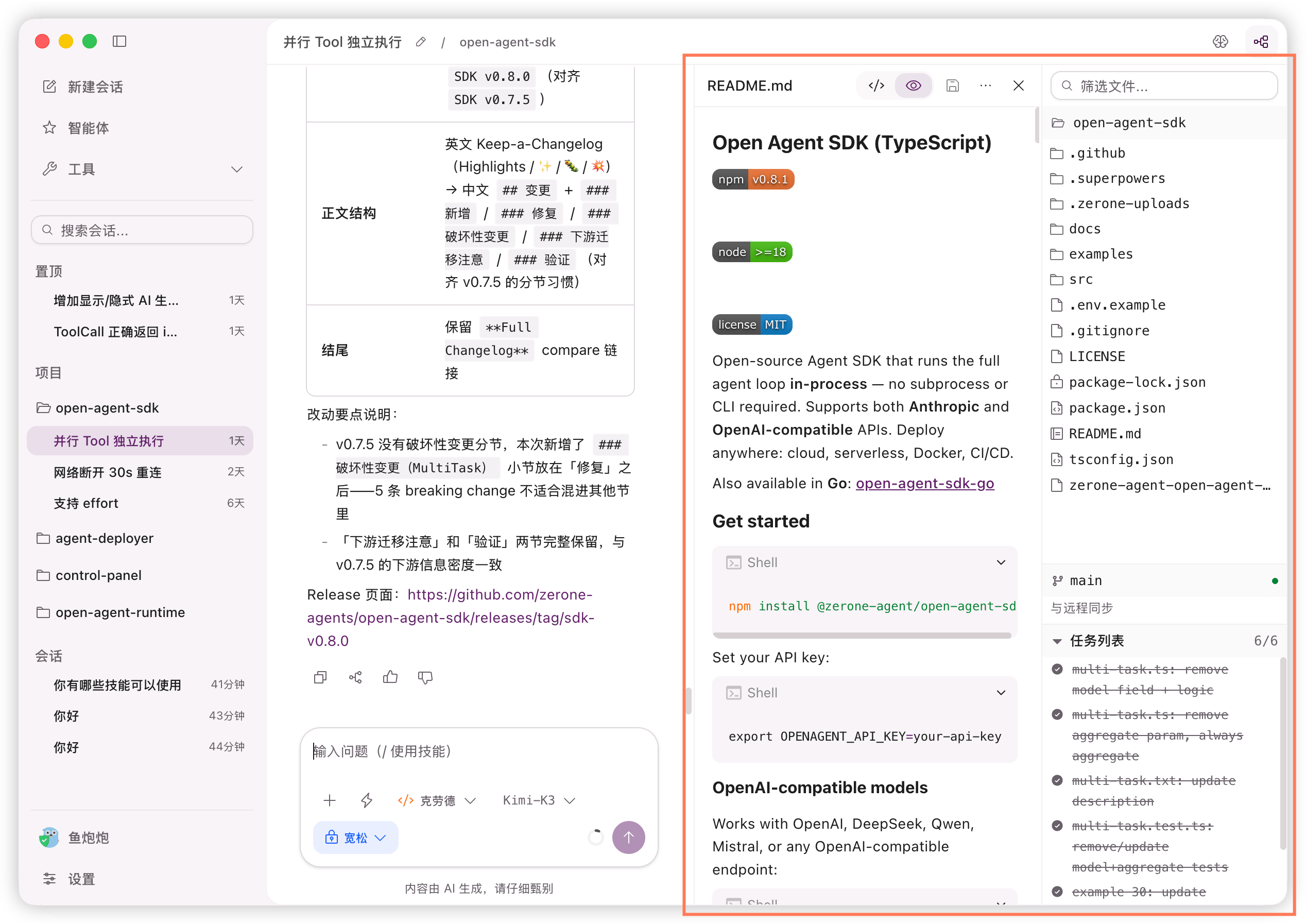
点击顶栏最右边的文件树按钮,右侧会展开项目的文件目录。 你可以:- 浏览文件 — 展开文件夹,查看项目结构
- 预览文件 — 点击一个文件,会在旁边打开预览面板,显示文件内容和语法高亮
- 添加到聊天 — 右键点击文件旁的加号,可以把文件作为上下文附加到当前对话
文件预览
在文件树中点击一个文件,预览面板会自动打开。- 源码视图 — 带语法高亮和行号的代码展示
-
渲染视图 — 对于
Markdown 、Word、PDF文件,默认展示渲染后的效果
Source (源码)和 Preview (预览)。
预览面板支持拖动左边缘调整宽度。
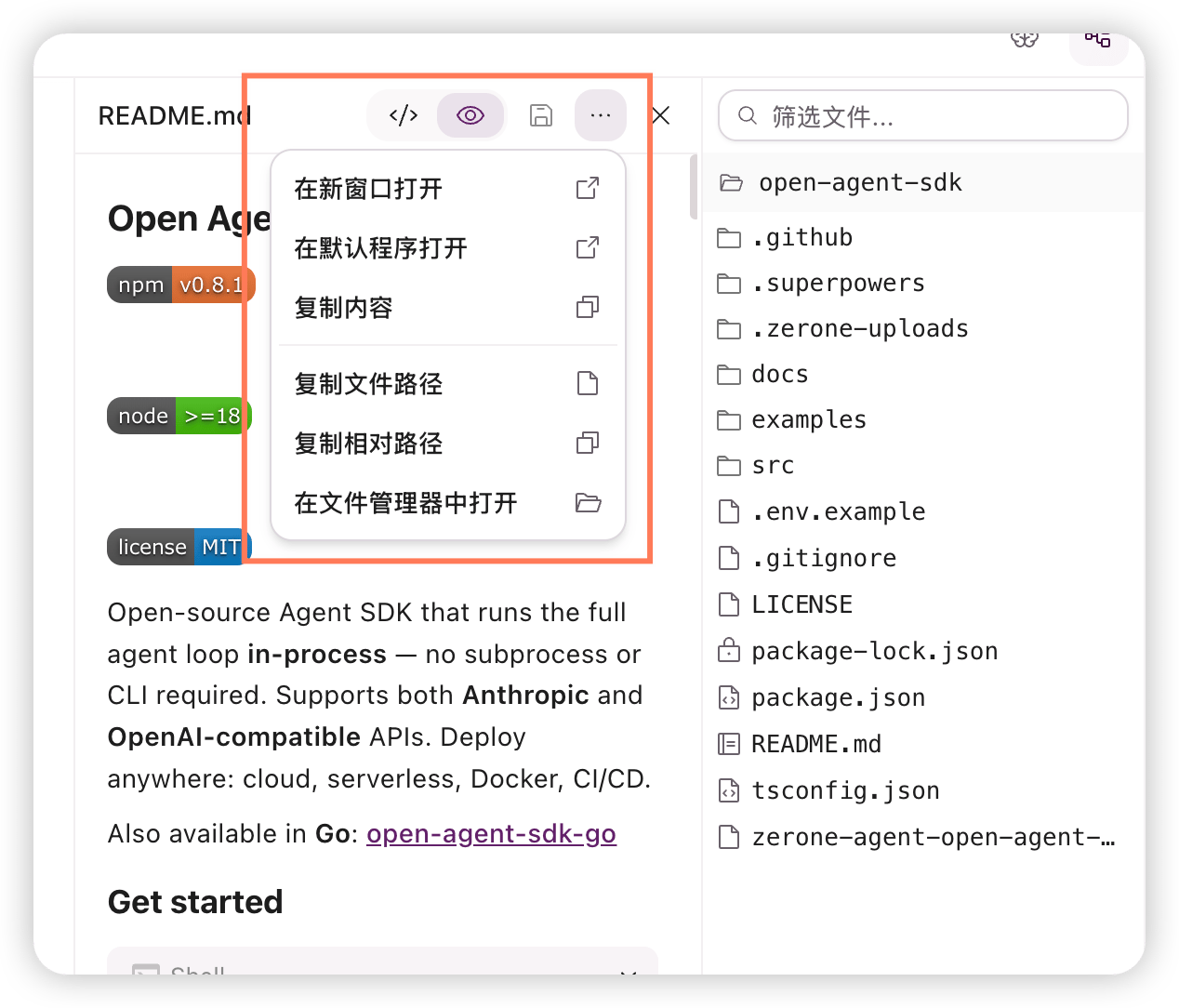
点击顶部的 ··· 按钮可以展开更多功能
- 在默认程序中打开
- 复制内容
- 复制文件路径
- 复制相对路径
- 在文件管理器中打开
文件编辑
有源码模式的文件支持编辑(不包含 Word、PDF、PPT 等复杂文件)- Python, Js, Json 等 - 直接编辑后点击保存按钮进行保存,支持快捷键
- Markdown - 切换到源码模式后支持编辑